
3DS Controller Mod コントローラー拡張ボード ― 高精度入力制御ソリューション
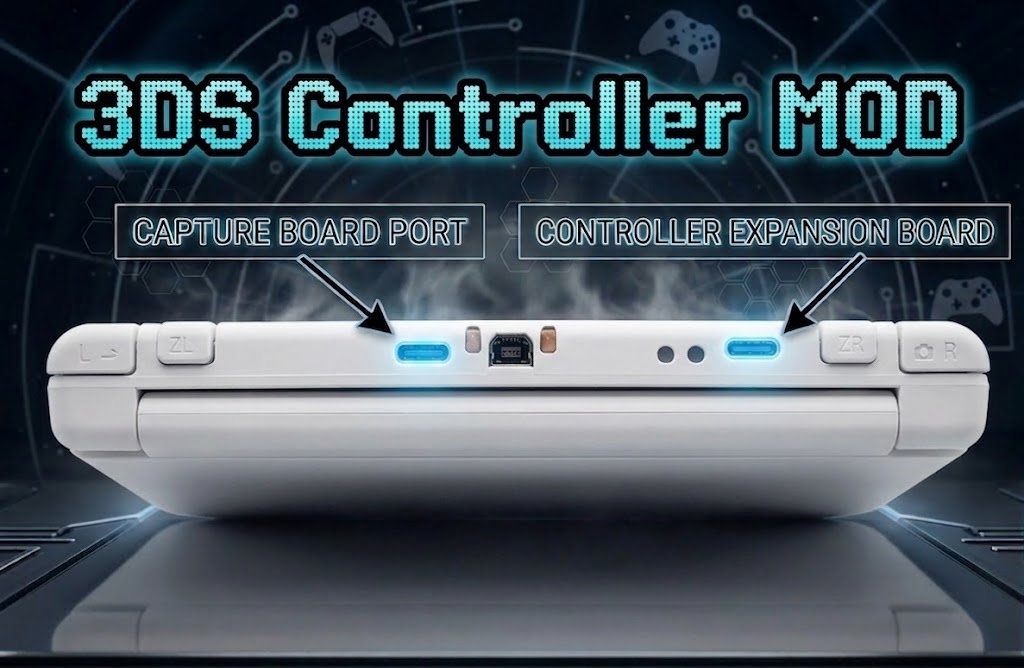
3DS本体に専用のコントローラー拡張ボードを組み込み、PCから各種入力を極めて高精度に再現するハードウェアシステムです。使い慣れた外部コントローラーでのプレイや、PC連携による高度な操作自動化を実現します。

製品概要と主な機能
3DS Controller Modを導入すると、以下のような高度な操作が可能になります。
従来のCFW(InputRedirection)によるソフトウェア制御と異なり遅延はほぼゼロ。3DSだけでなくDSタイトルも快適にプレイできます。
接続コントローラーやタッチ入力に制限があった従来MOD(LoopyControllerMod)と異なり、タッチ操作に完全対応。非常に多くの外部コントローラーをサポートします。
PCのマウスやタッチモニター、コントローラーのタッチパッドを使って、画面上のタッチ入力をそのままシミュレートできます。
1台のPC・コントローラーから、複数台のDS/3DSを同時にシンクロ操作可能です。
| コントローラー拡張ボード | LOOPY CONTROLLER MOD | INPUT REDIRECTION | |
|---|---|---|---|
| コントローラー | ◎PCで動作する物はほぼ対応 | △5種のみ対応 | △Xboxなど一部対応 |
| Bluetooth | ◎対応 | ×本体に直繋ぎ | ◎対応 |
| CFW | ◎不要 | ◎不要 | ×必要 |
| C-Stick | ◎対応 | ×非対応 | 〇対応 |
| タッチ操作 | ◎対応 | ×非対応 | 〇対応 |
| DS用ソフト | ◎対応 | ◎対応 | ×非対応 |
| 遅延 | ◎超低遅延 | 〇遅延低め | ×遅延大きい |
| マクロや連射 | ◎画像認識等の高度なスクリプトも可能 | ×非対応 | ×非対応 |
自動化・効率化ツール
- ボタン連射:任意のボタンを高速連射。コントローラー上からも設定・解除できます。
- マクロ機能:面倒なルーチン作業をマクロで自動化します。
- 入力記憶・再生:自分の操作を記録して完全に再現します。
対応機種・互換性
対応する本体と、キャプチャーボードとの組み合わせについて。
| 本体 | 対応状況 |
|---|---|
| Nintendo DS(オリジナル。DS Lite / DSiは除く) | 対応 |
| Nintendo 3DS | 対応 |
| Nintendo 3DS LL | 対応 |
| New Nintendo 3DS LL | 対応 |
| Nintendo 2DS | 非対応 |
| New Nintendo 2DS LL | 非対応 |
| New Nintendo 3DS | 非対応 |
キャプチャーボードとの高い互換性
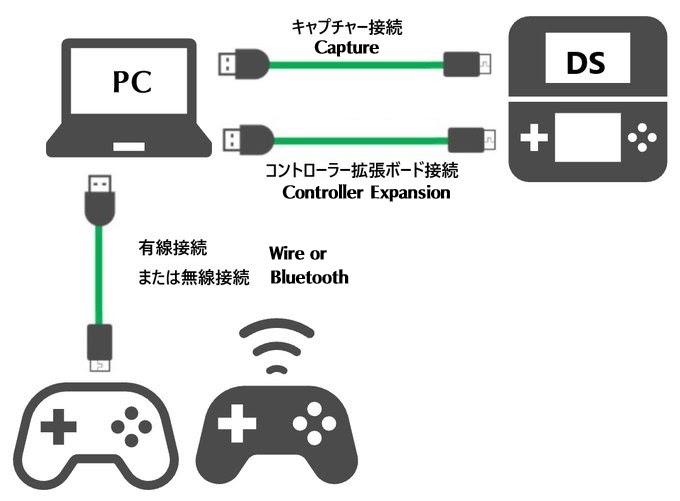
映像出力用のキャプチャーボード(通称:偽トロキャプチャー)と併用・増設して使用可能です。特に世界的にシェアの高いLoopy氏のキャプチャーデバイス(DS Capture / New3DS LL Capture)に完全対応しています。映像はキャプチャーボードでPCに取り込み、操作は3DS Controllerで行うことで、PC一台で完結する3DSプレイ環境が構築できます。映像画面をマウスでそのまま下画面タッチ操作でき、ウィンドウサイズに合わせた自動補正機能も備えています。
対応コントローラーについて
- 基本的にはPCで動作するコントローラーであればほとんどが使用可能です。
- PCにBluetooth機能やレシーバーがあれば、無線コントローラーによる操作も可能です。
- USB変換アダプタを使えばN64などのレトロゲームのコントローラーでも操作可能です。
- 別アプリ「JoyToKey」とキーボード入力設定を組み合わせることで、複数のコントローラーやPCデバイスに対応させることもでき、設定の幅が広がります。
コントローラー拡張ボード 動作報告リスト
| PS4 DualShock4 |
| PS5 DualSense |
| Switch Proコントローラー |
| Xboxシリーズ コントローラー |
| サイバースティック XE-1AJ |
| Real Arcade Proシリーズ |
| Brook Universal Fighting Board |
| N64コントローラー変換器 Adaptoid |
| Firebird(ソフトで個別の設定が必要) |
| SegaSaturn USBパッド |
主要コントローラーの比較・特徴
◎ 最新のPS5で使用可能/ボタンの質が良い/タッチパッドでタッチスクリーン操作が可能/Type-C対応
△ 価格がやや高い/DualShock4より重い(約280g)/本体が大きめ
◎ 中古なら安価に入手可能/とても軽い(約210g)/タッチパッドでタッチスクリーン操作が可能
△ PS5ゲームには使用不可/microUSB端子でやや使いにくい
◎ WindowsやSteamのゲームと相性が良く安定動作/Type-C対応
△ バッテリーは別売(単三電池でも稼働)/タッチパッドがない/やや重い(電池込み約300g)/十字キーのカチカチ音が大きめ
導入のメリット
従来の改造では困難だったアナログ操作・タッチパネルの完全制御を、専用ボードで実現します。
すべての操作を、使い慣れたスタイルで
全ボタン、スライドパッド、Cスティックに加え、拡張スライドパッド(CirclePad Pro)、タッチスクリーンやスリープ切替まで、すべての入力を高精度に再現します。
- 理想的な操作性:PCで認識可能なほぼすべてのコントローラーに対応。右スティックでのカメラ操作(モンスターハンター等)も直感的に行え、アクション性が飛躍的に向上します。
- 手元で完結する操作:Bluetoothによるワイヤレスプレイはもちろん、連射機能のON/OFFもコントローラー上の操作だけで瞬時に切り替え可能です。
ゲーム機本体に負担をかけない「安心設計」
- CFW不要:本体のファームウェア変更は不要。改造による起動不能やオンライン制限の心配なく、純正の利便性を維持したまま導入できます。
- 故障リスクの回避:物理的な消耗が無くなるためスライドパッドの故障、ボタンの反応悪化、タッチパネルの傷・反応不良、落下・水没事故を防ぎます。
- コレクションの保存:生産終了した貴重な本体や限定モデルを綺麗な状態のまま据え置き機感覚で遊び続けられます。
- スマートな据え置き運用:スリープ機能も制御でき、本体を閉じた状態での運用が可能。ソフトの差し替えやUSB接続時以外は本体に触れる必要がありません。
主な使用用途・活用例
- 外部コントローラー・専用ギミック:ハンドルコントローラーやサイバースティックを接続し、レースゲームやフライトシミュレーターを実機さながらの操作感でプレイ。
- 拡張スライドパッド エミュレート:旧3DSの拡張スライドパッドをエミュレートし、対応ソフトのプレイ時に右スティックに割り当てたりZL/ZRボタンも操作可能。
- タッチモニター連携:外部タッチモニターと連動し、大画面でのプレイや配信・検証作業が快適に。
- 自動連打機能:Aボタンの自動連打で、RPGの長い会話イベントのスキップや雑魚戦をサクサク進行。
- マクロによる完全自動ループ:ポケモンの色違い厳選の自動化や定型ルーティンなど時間のかかる作業をバックグラウンドで自動ループ実行(コントローラーから緊急停止も可能)。
- ポケモン自動化ソフト対応:Poke-Controller-Modified-Extensionに対応。
ブラウザ版ユーティリティ
web.3dscontroller.com ― Chrome(推奨)/ Brave / Edge / Opera に対応
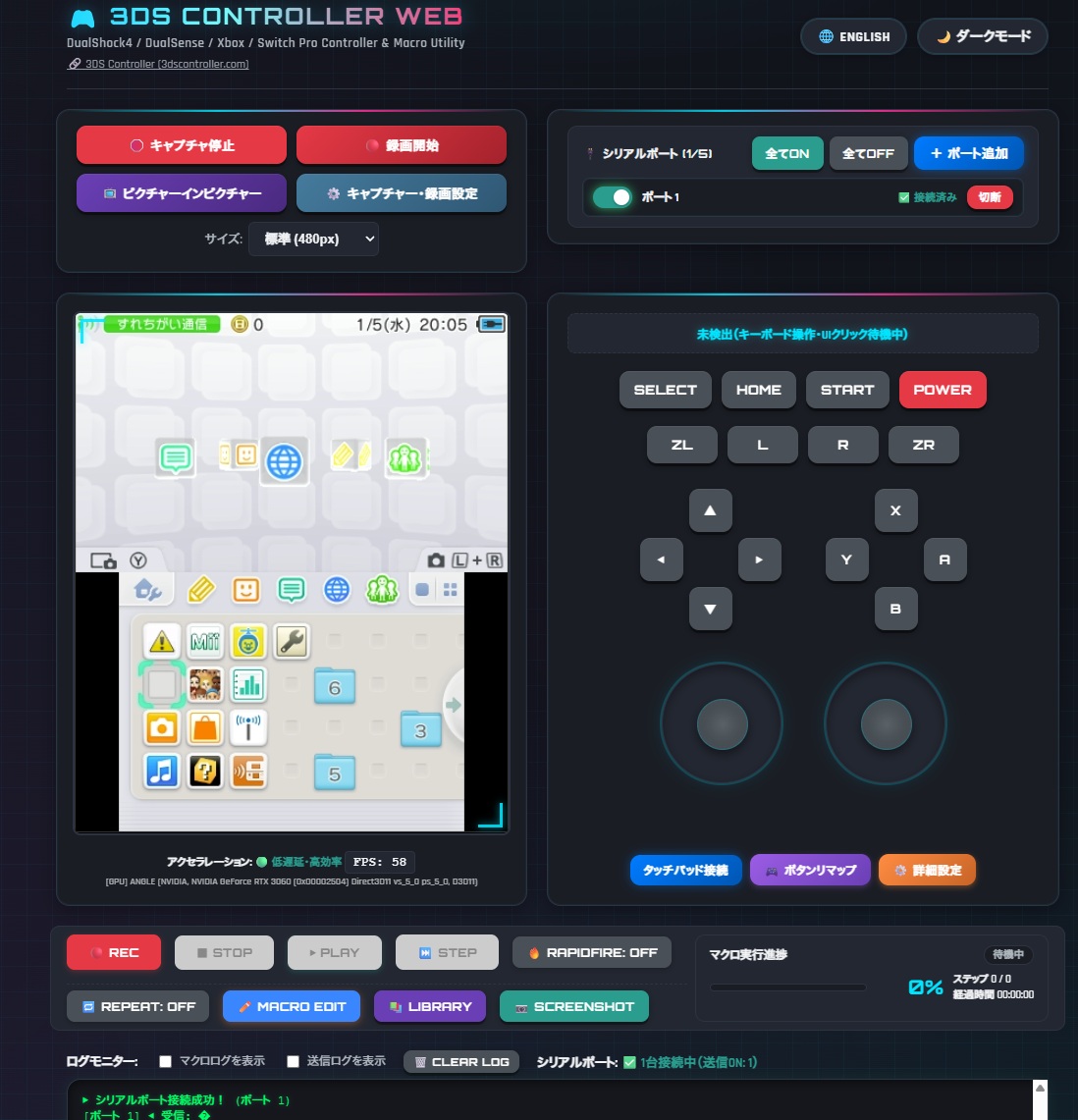
アプリ版より機能は少ないものの処理がシンプルで、ハードウェアアクセラレーションによりPCスペック次第ではより快適に動作することもあります。アプリ版に非対応の古いWindowsやMac環境でも利用可能です。
- 最大5台まで同期接続対応
- DualSenseやSwitchProコントローラー、Xboxコントローラー等に対応
- 拡張スライドパッド自動エミュレート
- マウスとPSタッチパッドによるタッチ操作に対応
- キャプチャー画面録画機能
- 連射・入力記憶リプレイ・マクロ作成機能
- OCR文字認識、画像認識、画像サーチ等の高度なスクリプト生成やデータベース読み込み機能
- ビューア画面を取り込み、シャープネス・彩度を調整する機能あり
- HOMEボタン長押しでPOWERボタン起動
使い方
- ポート追加ボタンを押してシリアルポートに接続し、コントローラーのいずれかのボタンを押すと認識されます。
- DualShock4/DualSenseではタッチパッド接続ボタンを押して接続すると、タッチパッドでタッチ操作が可能になりライトバーの色も変更できます。
- ボタン割り当てを変更したい場合はコントローラーは位置設定ボタンから変更を行ってください。
- ビューアソフトを取り込むと、ブラウザに映像を表示できます。録画も可能で、ピクチャーインピクチャーモードでは自由に移動や拡大が可能です。
- 詳細設定ではスティックを反転させたり映像に補正をかけたり細かい設定ができます。
- 古いバージョンの拡張ボードはスライドパッドの制御方式が異なるため、「SlidePad Old method」を選択してください。
- 拡張スライドパッド対応ソフトでは接続リクエストを検知してエミュレートが自動的に開始されます(旧3DS FW6.0以降)
アプリケーション版:基本画面
ソフトのバージョンにより説明や画像に相違がある場合があります。
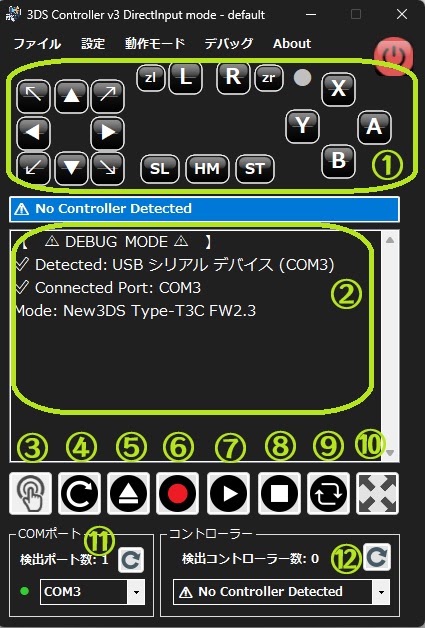
- 01コントロールボタンマウスでクリックするとそのボタンをゲーム機に送信。押している間は色が変化します。特定ボタンは右クリックで黄色/ピンク色になり連射設定が可能。右上の電源ボタンは右クリックでスリープ切替(対応版のみ)。
- 02情報リストボックス各種情報を表示。マクロ読み込み中はダブルクリックでマクロファイルを開いて編集でき、再読込ボタンで変更を反映します。
- 03タッチスクリーンウィンドウ起動ボタンタッチスクリーンウィンドウを起動します。
- 04マクロファイル再読込ボタン編集したマクロファイルを再読み込みします。
- 05マクロファイル読み込みボタンマクロファイルまたはリプレイデータを指定して読み込みます。
- 06入力記録開始ボタンリプレイ記録を開始。もう一度押すと終了し入力を保存します。
- 07リプレイ・マクロ再生ボタンリプレイ・マクロを再生します。
- 08再生停止ボタン実行中のリプレイ・マクロを強制停止します。
- 09リピートボタンリプレイ・マクロをエンドレスでリピート。もう一度押すと解除されます。
- 10ビューアフルスクリーンボタンビューアソフト起動時にフルスクリーン化します。
- 11COMポート検出したCOMポートを一覧表示(対象デバイス名以外は除外)。接続中は左の●が緑、未接続は赤になります。複数COMポート検出を有効にした場合、起動時は自動接続しません。
- 12コントローラーリスト接続中コントローラーの一覧表示と接続切替を行います。
ボタン連射設定
ボタンごとに個別で連射を設定できます(上下左右ボタンは押し続ける状態になります)。

パッド操作サークル/アナログ入力設定
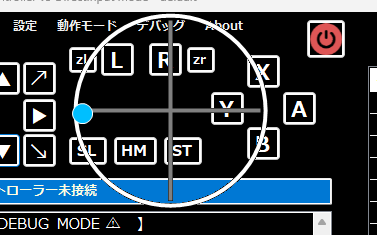
パッド操作サークル
Lボタン下あたりの何もない場所をクリックしながらドラッグするとスライドパッド操作、Rボタン下あたりをドラッグするとCスティック操作ができます。クリックを離すと中央位置に戻ります。
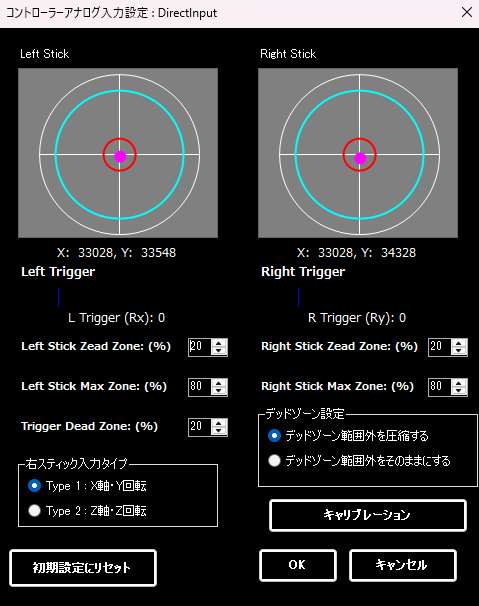
コントローラーアナログ入力設定画面
左右アナログスティックとトリガーの動作確認・デッドゾーン設定ができます。通常のPS/Xbox/Switch純正コントローラーは自動設定されるため、基本はデフォルトのままで問題ありません。ハンドルコントローラーやサイバースティック等、ドリフトで意図せず入力が入ってしまうコントローラー向けの調整機能です。
- スティック座標は丸い点で表示。デッドゾーン(入力を無視する範囲)は赤い丸枠の内側で、内側はピンクの点、外側は青い点、端やマックスゾーン外に達すると緑の点に変化します。
- デッドゾーン範囲外を圧縮:赤い丸枠から青い丸枠までを0.01〜1.0として計算します。
- そのままにする:デッドゾーン範囲内を単純にスティック原点として処理します。
- トリガーのデッドゾーンは縦の青線で表示。範囲内は赤いバー、範囲外は緑のバーに変化します。
- 設定値を変更するとデッドゾーンも連動して変化し、リセットで設定画面を開いた時点の値に戻ります。
- キャリブレーションボタン:左右スティックの可動域最大範囲を設定します。
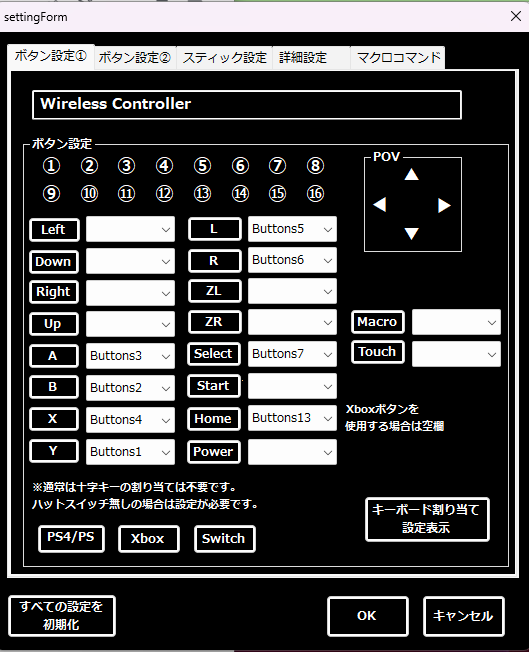
ボタン割り当て設定①②
ボタン設定①
コントローラーに3DSボタン割り当てを行う設定画面です。検出したコントローラーの押されたボタンによって、十字キーの矢印とボタン①〜⑯の色が変わります。左のボタンをクリックするとボタン設定ウィンドウが開き、コントローラーで押したボタンを割り当てます。
- 十字キーの上下左右は、通常のハットスイッチがあるコントローラーでは設定不要。ハットスイッチがない場合のみ割り当てが必要です。
- 左下のPS4/XBOXボタンは、コントローラーに合わせたボタン配置を一括で割り振ります。
- DS ST3モードではHomeボタンがリセットボタンとして動作します。
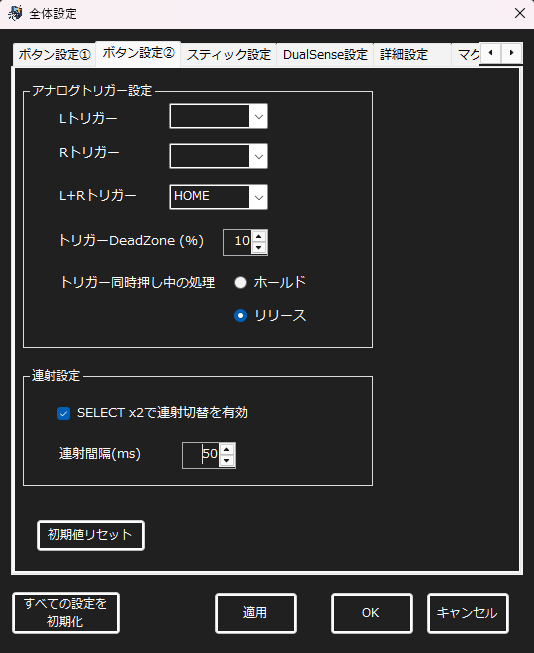
- XBOXコントローラー等のアナログトリガーボタンは、ボタン設定②画面で設定します。
ボタン設定②
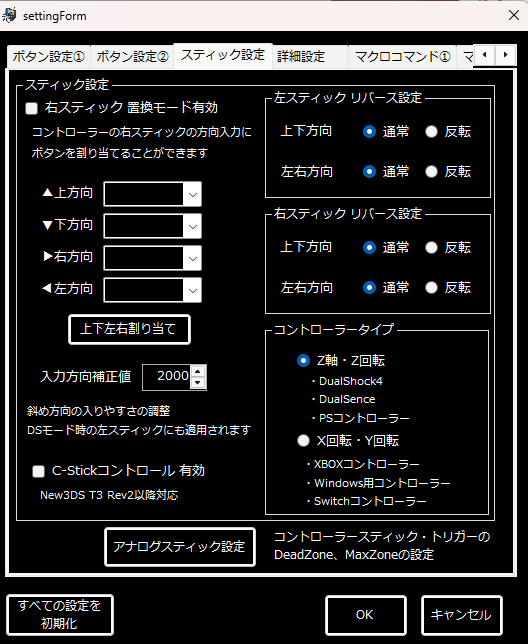
スティック設定
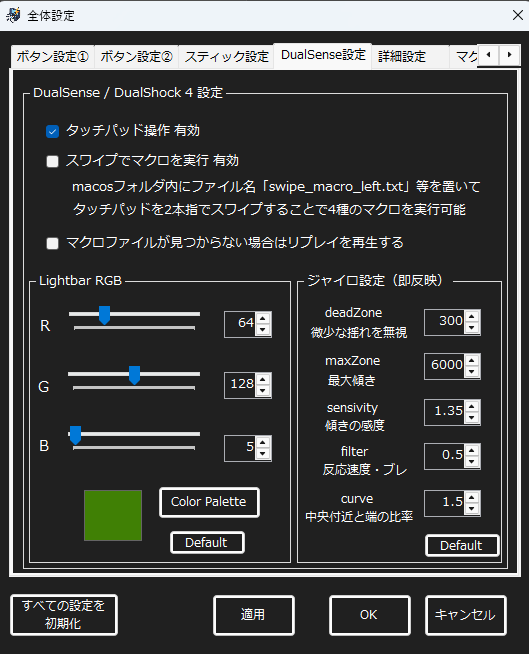
DualSense/DualShock4設定
詳細設定
ダブルモード
メニューの動作モードから「ダブルモード有効」をチェックすると、2台の3DS Controller対応デバイスを同時に操作できるようになります。ブラウザ版は最大5台(クインティプル)まで接続可能です。
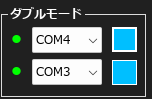
COMポートのアクティブ・スルー
各COMポート横のボタンは入力の受け付け状態を表します。青色=入力を送信するアクティブ状態、赤色=送信しないスルー状態。クリックで個別に切り替えられます。
ダブルモード有効中はコントローラーのSelectボタンを2回押してから以下のボタンで切替できます(トグル仕様)。
- 上:接続1 アクティブ/スルー(COMポート上段)
- 下:接続2 アクティブ/スルー(COMポート下段)
- 右:接続1・2 両方をアクティブ
- 左:接続1・2 両方をスルー
タッチコントロール機能
タッチ対応版を導入すると3DSのタッチパネルを操作できます。DualShock4/DualSenseではタッチパッドやジャイロ機能を利用してタッチパネルを操作できます。
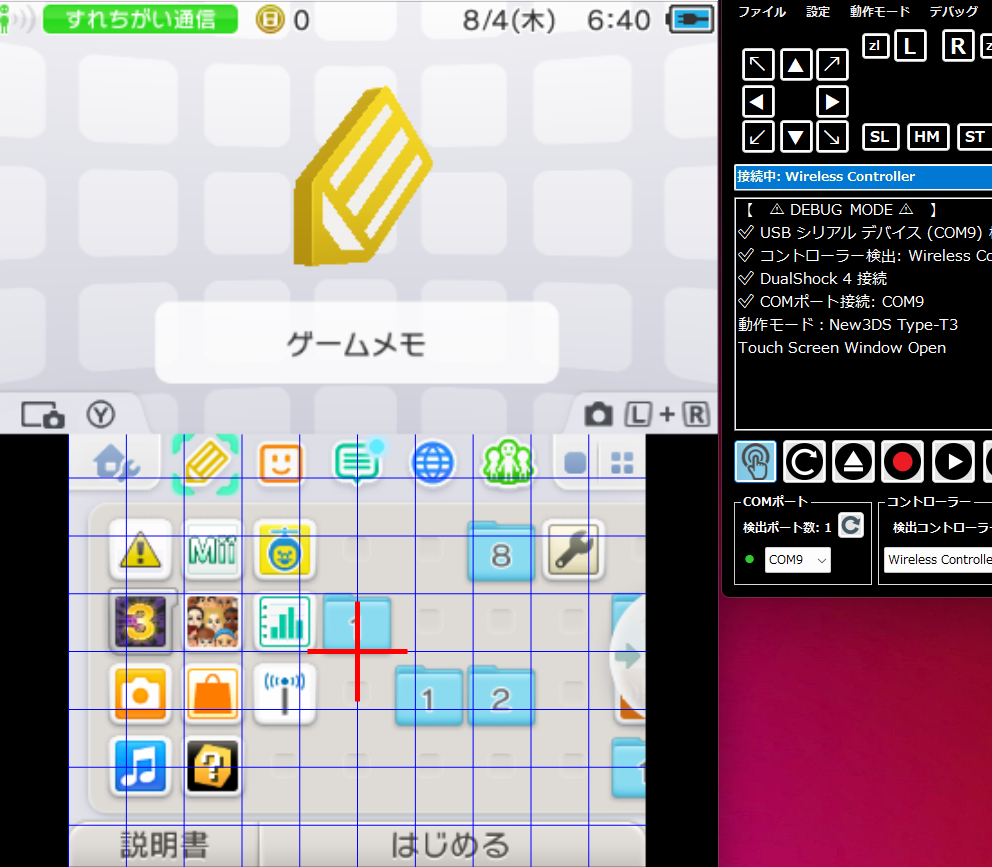
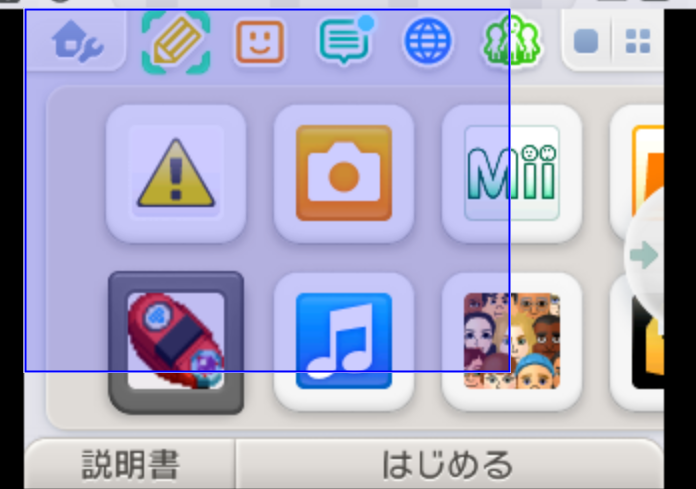
タッチスクリーンウィンドウボタンを押すと透明なウィンドウが起動します。ウィンドウ表示中はボタンが青色になり、閉じると元の色に戻ります。タッチ中はボタンが赤色に変化し、この間は3DS本体の仕様上ボタン操作を受け付けません(DS版はタッチ中でも操作可能)。
初期設定ではビューアーソフトを検知し、下画面映像に合わせたサイズと座標に自動調整されます。自動設定を使わず自分でウィンドウ位置を調整する場合は、ウィンドウを右クリックして「手動調整モード」を実行してください。
右クリックメニュー
操作方法
Tap { X , Y } , 3 で指定座標に指定回数タップ。Drag { X1 , Y1 -> X2 , Y2 } , 0.5 で座標1から座標2へドラッグします。DualShock4・DualSense専用モード
青色カーソル=タッチ送信していない状態、赤色カーソル=タッチ送信中を表します。
タッチコントロール設定
記録・再生・マクロ製作
リプレイ機能
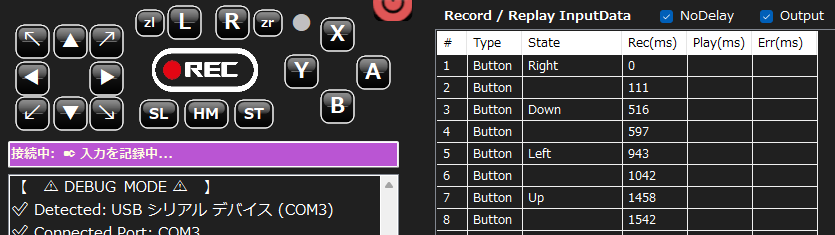
コントローラーの入力を記憶して再現できます。ボタン、スティック、Cスティック、タッチ操作を記録可能です。
- 録画ボタンを押すと「●REC」マークが点滅し、入力記憶が開始されます。もう一度押すとリプレイに保存されます。
- マクロ再生ボタンを押すと「▶REP」マークが点滅し、リプレイが実行されます。
- 右側のリストで実行中のデータや誤差などを確認できます。
- ファイルメニューからリプレイデータを保存することもできます(マクロコマンドはExit、Pause、Captureのみ使用可)。
マクロ製作ツール ― 3Dcon Macro Maker
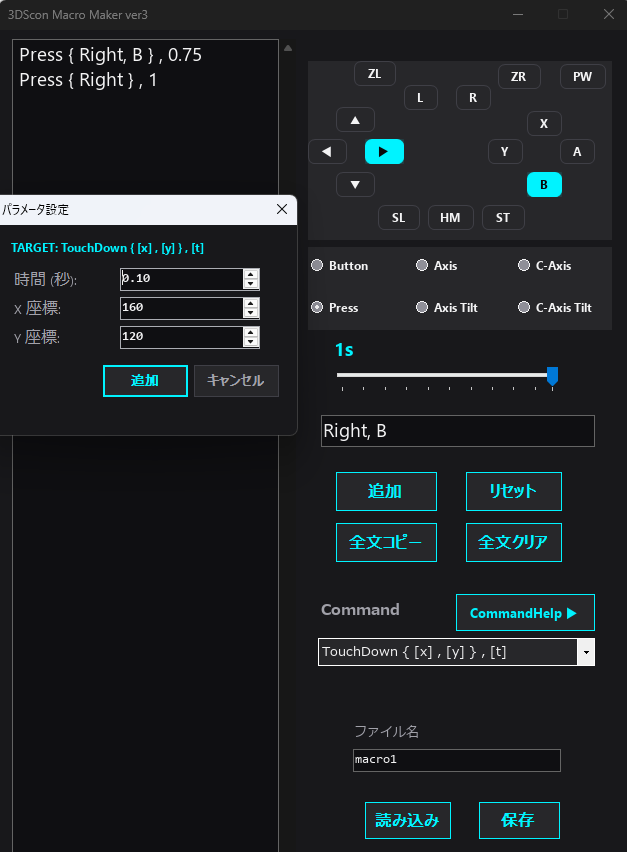
3DS Controllerのマクロ製作用の専用ツールです。3DS Controllerに実行ファイルが同梱されています。各コマンドの動作は下記のマクロコマンド一覧を参照してください。
マクロコマンド一覧
# を付けるとその行はコメントとしてスキップされます。英文字の大文字・小文字はどちらでも認識されます。動作しない場合はスペル・カンマ・カッコの記述ミスを確認してください。
Button { X , Y } / Button { A } , 5もっとも基本的なコマンドで、ボタンを押してすぐ離します。
{ }内にカンマ区切りで複数キーを指定可能。末尾にカンマ+数値で連打回数を指定できます。【登録可能キー】Left, Down, Right, Up, A, B, X, Y, L, R, ZL, ZR, HM, SL, ST, PW(HM=3DSホーム/DS ST3ではリセット、SL=セレクト、ST=スタート、PW=電源。PWは長めに押さないと反応しない)
Press { Right , B } , 2.5Buttonの長押し版。指定秒数押したまま待機します。離すにはWaitを挟むか、Pressから対象ボタンを外します。1フレーム=0.017秒以下の短い送信時間はゲーム機側が受け付けません。
Wait 1.5ボタンをすべて離した状態で指定時間待機します。離されるのはボタンのみで、スライドパッドやタッチ入力は解除されません。
Axis { Right_Up } , 1 / Axis { Up_Tilt } , 3 / Axis { Center } , 0.13DS/New3DSモードでスライドパッドを操作します。ボタンとの複合送信は不可。Waitを入れても戻らないため
Axis { Center }でニュートラルに戻します。方向:Right/Left/Up/Down/Right_Up/Right_Down/Left_Up/Left_Down。_Tiltは少し倒した状態(歩き・走りの切り分け用)。CAxis { Left_Down } , 1 / CAxis { Center } , 0.1New3DSモードでCスティックを操作します。Axisと同様ボタンとの複合不可。
_Tiltはスティックを7割程度倒した状態。Pauseマクロを一時停止し、続行または終了の確認ダイアログを表示します。
Repeat 3 , manual読み込み中のマクロを指定回数リピート再生。
manualは毎回確認ダイアログ表示、autoは確認なしで自動リピート。Load next_macro.txt , auto指定した別のマクロファイルに切り替えて先頭から再生。
autoは確認なし、manualは確認ダイアログ(はい=切替、いいえ=切替なし、キャンセル=マクロ終了)。Loop 3 … LoopEndLoopからLoopEndまでの間のコマンドを指定回数繰り返します。間にRepeatやLoadを入れないよう注意してください。
RandomWait 0.5 - 2指定範囲内でランダムな待機時間を挟みます。実際の値はデバッグモードのButtonログで確認できます。
Hold { Right , b } / HoldRelease { b }指定ボタンをHoldReleaseを受けるまで押し続けます。Pressと違いWaitが入っても解除されません。
HoldRelease { all }で全解放。マクロの一時停止・終了時は自動的にすべて解除されます。Tap { X , Y } / TouchDown { 160 , 120 } , 3.5 / TouchUp指定座標にタッチ送信(X:0〜320、Y:0〜240)。Tapはすぐ離す&連打指定も可能。TouchDownは指定時間押し続けますが、その後必ずTouchUpを呼ばないと3DSの仕様上他の操作ができなくなります。
Drag { X1 , Y1 -> X2 , Y2 } , 0.5座標1から座標2まで等速でタッチ&ドラッグ。到達後リリースされないため
TouchUpで離します。Dragを連続で追加すると多点ドラッグも可能です。Comment 第2フェーズ開始操作は行わず、確認用コメントをリストボックスに表示します。タッチスクリーンウィンドウ表示中は下画面左上にも3秒間オーバーレイ表示されます。
CaptureビューアのスクリーンショットをBMP形式でScreenshotsフォルダに保存し、プレビューウィンドウを開きます。
Exitマクロを中断して再生を終了します。
Goto :Start:で指定したラベル行にジャンプします。IfFlag { status, ON } , Load , next.txt / IfFlag { count, > 5 } , Goto , STARTflags.txt(例:
status=OFF / count=5)を読み込み、条件に応じてLoad(マクロ切替)またはGoto(ラベルへジャンプ)を実行します。数値条件は>、<=、!= 等の不等号も使用可。外部アプリ連携用のコマンドです。SetFlag { status, false }flags.txtの指定フラグを書き換えます。
記述例
Press { right , b , a } , 0.2 # 右とBボタンの同時押しにAボタンを追加して0.2秒間送信
Wait 1.55 # すべてのキーを離して1.55秒間待機
Press { up , b } , 0.7 # 右とAボタンを離してBボタンを維持したまま上キーを0.7秒間送信
周辺ツール・連携
CV-Vivid ― 映像補正アプリ
外部アプリ「CV-Vivid」を使うと、映像をくっきりと鮮やかな画質にできます。3DS Controllerにも完全対応しています。(cv-vivid.3dscontroller.com / BOOTH販売ページ)
キーボード割り当て記述対応表
キーボード割り当て設定を有効にすると、キーボードからボタン入力を送信できます。割り当ては key_mapping.ini を編集することで設定できます。
| 3DSボタン名 | キー名 | 記述 | 備考 |
|---|---|---|---|
| 十字キー | 矢印キー | Right / Left / Up / Down | 矢印キー |
| ― | F1〜F12 | F1 | ファンクションキー |
| ― | A〜Z | A | 通常のA〜Zキー |
| ― | 0〜9 | D0 | テンキーではない0〜9キーは頭にDを付ける |
| A | テンキー0〜9 | NumPad0 | テンキーの0〜9 |
| B | . | Decimal | テンキーのピリオド |
| X | / | Divide | テンキーのスラッシュ |
| Y | * | Multiply | テンキーのアスタリスク |
| L | - | Subtract | テンキーのマイナス |
| R | + | Add | テンキーのプラス |
| HM(HOME) | エンター | Enter | エンターキー |
| SL(SELECT) | Esc | Escape | エスケープ |
| ST(START) | スペース | Space | スペースキー |
| PW(POWER) | Shift | ShiftKey | シフトキー |
| ZL | Ctrl | ControlKey | 左はLControlKey、右はRControlKey |
| ZR | Alt | Menu | オルトキー |
| PlayMacro | Backspace | Back | バックスペースキー |
隠しコマンド
隠しコマンドに対応するには、全体設定の「Select×2で連射切替」を有効にする必要があります。他にも隠しコマンドが用意されているので、探してみてください。
| コマンド | 効果 | コメント |
|---|---|---|
| 上, 上, 下, 下, 左, 右, 左, 右, B, A | 3秒後にアプリケーションを終了します | コントローラー操作からソフトを終了できます |
| 上, X, 下, B, L, Y, R, A | 情報ウィンドウに伝説の超サ〇ヤ人の台詞が出現します | 効果はありませんが好きなだけコマンドで遊べます |
| 上, X, 下, B, 左, L, 右, R | ウィンドウを初期位置に移動させます | 画面外に行ってしまったウィンドウを戻せます |
シリアル通信データマップ
3DS Controllerとコントローラー拡張ボード間で使用するシリアル通信データの対応表です。旧FT DS方式、S2・T3方式、タッチ、スティック/C-Stick、スリープ制御などの通信フォーマットを確認できます。
FT DS(Initial Version)
| 項目 | 値 |
|---|---|
| C BUS | 0x82 |
| D BUS | 0x80 |
| Rev3 | Rev2 | Rev1 | ボタン |
|---|---|---|---|
| C0 | C0 | C0 | LEFT |
| C1 | C1 | C1 | DOWN |
| C2 | C2 | C2 | RIGHT |
| C3 | C3 | C3 | UP |
| C4 | C4 | C4 | A |
| C5 | D6 | C5 | B |
| C6 | D7 | C6 | X |
| D5 | D5 | C7 | Y |
| D0 | D0 | D0 | L |
| D1 | D1 | D1 | R |
| D2 | D2 | D2 | SELECT |
| D3 | D3 | D3 | START |
| D4 | D4 | D4 | POWER |
DS・3DS Serial Protocol(S2・T3)
| ボタン | Byte 1 | Byte 2 | Byte 3 |
|---|---|---|---|
| LEFT | A1 | 01 | 00 |
| DOWN | A1 | 02 | 00 |
| RIGHT | A1 | 04 | 00 |
| UP | A1 | 08 | 00 |
| A | A1 | 10 | 00 |
| B | A1 | 20 | 00 |
| X | A1 | 40 | 00 |
| Y | A1 | 80 | 00 |
| L | A1 | 00 | 01 |
| R | A1 | 00 | 02 |
| HOME | A1 | 00 | 04 |
| START | A1 | 00 | 08 |
| SELECT | A1 | 00 | 10 |
| POWER | A1 | 00 | 20 |
| ZL | A1 | 00 | 40 |
| ZR | A1 | 00 | 80 |
| Reset (DS) | A1 | 00 | 04 |
| BaudRate変更 | |||
|---|---|---|---|
| 速度 | Byte 1 | Byte 2 | Byte 3 |
| 115200 | A3 | 20 | 1C |
| 57600 | A3 | 00 | E1 |
| 19200 | A3 | 00 | 4B |
| 9600 | A3 | 80 | 25 |
| 項目 | Byte 1 |
|---|---|
| Version | B1 |
タッチデータ
| 項目 | Byte 1 | Byte 2 | Byte 3 | Byte 4 | Byte 5 | 状態 |
|---|---|---|---|---|---|---|
| Touch | B2 | 00 | xHigh | xLow | yLow | TouchUp |
| Touch | B2 | 01 | xHigh | xLow | yLow | TouchDown |
タッチキャリブレーション
| 項目 | Byte 1 | Byte 2 | Byte 3 | Byte 4 | Byte 5 | 操作 |
|---|---|---|---|---|---|---|
| Touch | B3 | Xmin | Xmax | Ymin | Ymax | DataWrite |
| Touch | B4 | Calibration Data Read | ||||
| Touch | B5 | Calibration Data Factory Reset | ||||
| Touch | B6 | Xmin | Xmax | Ymin | Ymax | FactoryWrite |
| StickPad DAC Data | |||
|---|---|---|---|
| 方向 | Byte 1 | Byte 2 | Byte 3 |
| CENTER | A2 | 80 | 80 |
| LEFT | A2 | 7E | 80 |
| DOWN | A2 | 80 | FA |
| RIGHT | A2 | FA | 80 |
| UP | A2 | 80 | 7E |
| StickPad DAC Data(New Firmware) | |||
|---|---|---|---|
| 方向 | Byte 1 | Byte 2 | Byte 3 |
| CENTER | A2 | 80 | 80 |
| LEFT | A2 | FF | 80 |
| DOWN | A2 | 80 | 00 |
| RIGHT | A2 | 00 | 80 |
| UP | A2 | 80 | FF |
| C-Stick DAC Data | |||
|---|---|---|---|
| 方向 | Byte 1 | Byte 2 | Byte 3 |
| CENTER | A4 | 00 | 00 |
| LEFT | A4 | 80 | 00 |
| DOWN | A4 | 00 | 7F |
| RIGHT | A4 | 7F | 00 |
| UP | A4 | 00 | 80 |
| Disable Sleep | Byte 1 | Byte 2 | 値 |
|---|---|---|---|
| DS | FC | 00 | 0:Enable / 1:Disable |
| 3DS | FC | 01 | 0:Disable / 1:Enable |
トラブルシューティング
よくある不具合と対処方法をまとめています。
USB・通信・環境に関するトラブル
settings.ini を開き、エンコードを「UTF-8」に指定して保存すると、日本語文字を正常に読み込めます。コントローラー全般・特定機器のトラブル
FAQ
対応OSは?
Windows 8.1/10/11。macOSは非対応です。非対応の環境でもコントローラー操作のみ、3DS Controller-Web(Chrome/Edge/Opera対応、Safari/Firefoxは非対応)から操作可能です。
商品名は付いていないの?
開発者はソフトウェア名を「3DS Controller」、デバイス名を「コントローラー拡張ボード(Controller Expansion Board)」と呼んでおり、あえてオリジナルの商品名は付けていません。
ゲーム機本体のファームウェアを改変しますか?
ファームウェアの書き換えは行いません。純正のファームウェアのまま、すべて動作します。
海外版の本体でも動作しますか?
本体基板の仕様は同じため問題ありません。
本体のデータは失われますか?
データが消えることはありません。ただし導入時の不備により本体が故障した結果データが失われる可能性はあります。
回路図やソースコードが欲しい
公開の予定はありません。
3DS Controllerの通信フォーマットを利用した自作ソフトやマクロスクリプトを公開してもいい?
自由に公開して構いません。ただし使用は各自の自己責任とし、3DS Controllerソフトウェア・ウェブ版の二次配布・商用利用は禁止しています。
お問い合わせ・インストールキット購入
開発者への連絡、インストールキットの購入・代行依頼は以下から。

お問い合わせフォーム
修理、改造代行、コントローラー拡張ボード、CV-Vividに関するお問い合わせはこちらから送信してください。内容を確認のうえ、ご連絡します。